
从桌面端进入视频索引
适合希望快速浏览主题列表、对比多个内容入口的用户。
从品牌入口、一起草、视频索引到站内搜索,集中整理常见使用场景和连续浏览方法。
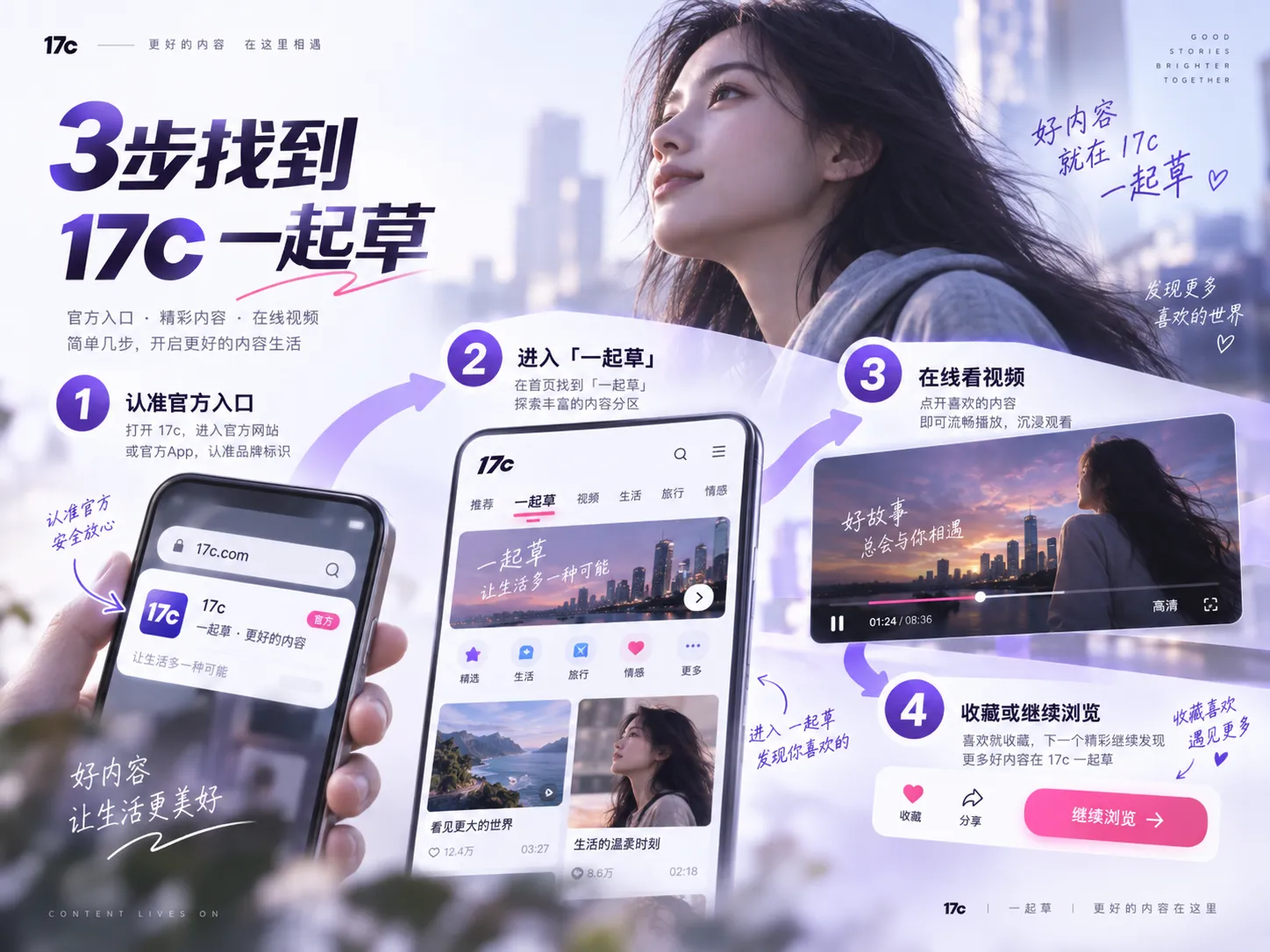

适合希望快速浏览主题列表、对比多个内容入口的用户。
在较窄屏幕下减少并排信息,让核心入口、内容标题与说明按阅读顺序展开。
通过页面标题、当前地址、导航位置和主题描述确认页面角色,避免在近似入口之间迷失。
从主题说明、条目摘要和站内相关推荐三处连接相关内容,形成自然的连续阅读顺序。
通过短段落、清晰标题和浅色背景降低阅读负担,适合连续查看多个主题说明。
先看页面主题,再看入口说明与关联信息,最后选择合适的设备继续浏览。
使用键盘时,可以依次移动到导航、搜索与正文链接;移动菜单打开后也可以按 Escape 关闭并返回原来的操作位置。
如果系统偏好减少动画,页面会尽量保持平稳的切换体验。主要内容和入口仍可按正常阅读顺序访问。
这些条目围绕实际浏览问题展开,可通过搜索继续筛选。
先从首页确认当前站点围绕17c、一起草和在线视频观看提供哪些入口,再根据自己的目标进入对应页面。
当你需要确认站内主要入口时,可先查看品牌页,再通过页面中的一起草和视频链接继续浏览。
一起草页面适合围绕同一主题连续阅读,条目摘要可以帮助判断哪一项更接近当前兴趣。
视频页面信息密度更高,适合已经确定要继续浏览相关视频主题的用户。
在手机上优先使用单列内容和主导航,减少横向操作,长标题与摘要会自然换行。
平板宽度下可以同时保留较完整的标题、图片与摘要,适合连续阅读和在多个入口之间切换。
桌面端能够并排呈现更多上下文,适合快速比较不同主题入口,再进入最相关的页面。
输入较短、明确的主题词通常更容易得到匹配结果,例如“一起草”“视频”或“App”。
如果搜索没有结果,可缩短关键词或直接进入一起草、在线视频、品牌入口等主要页面继续查找。
在信息较多的页面中,可使用目录链接快速跳到桌面浏览、移动端浏览或相关入口等区段。
浏览较深内容后,可通过顶部导航或页脚链接回到品牌入口、一起草或在线视频页面。
从电脑切换到手机时,主题和链接关系保持一致,只是页面布局会根据屏幕宽度重新排列。
使用键盘时可以通过 Tab 逐个移动到导航、搜索框和正文链接,当前焦点会有明显轮廓。
如果系统启用了减少动态效果的偏好,页面会降低不必要的过渡动画,让阅读更稳定。
内容图片用于辅助理解主题,即使图片暂时没有上传,文字标题、摘要和链接仍然可以正常使用。
在一起草页面看完主题摘要后,如果希望扩展到更多视频相关内容,可以继续进入在线视频观看页。
如果在视频页浏览过程中需要重新确认站内主入口,可通过导航返回品牌入口页。
App信息页更适合查看获取前的设备、来源和权限检查,不会把下载需求混入首页核心内容。
站内主要文字内容可以直接在浏览器中阅读,不要求先安装额外软件才能看到正文。
较长页面可以按标题分段阅读,阅读到一半时使用页面内链接或浏览器返回功能快速切换主题。
紫色主按钮通常对应当前区段最重要的下一步,次级按钮则提供相关但非唯一的选择。
当图片与文字同时出现时,标题和摘要先说明内容方向,图片主要用于帮助识别和增加阅读节奏。
与主要主题关系较弱的内容只作为补充,不会占据首页主要位置,也不会阻断核心浏览路径。
卡片中的标签说明内容类型,标题用于进入目标页面,摘要帮助在点击前了解大致方向。
到达页面底部后,可使用页脚中的品牌入口、一起草、在线视频和浏览指南继续访问。
优先输入内容主题而不是完整长句,可以减少无关匹配并更快找到相关条目。
如果准备获取App安装文件,先确认设备剩余空间和系统版本,避免下载后无法正常处理。
处理任何安装文件前,应确认来源与文件类型;如果只是阅读站内内容,使用网页入口即可。
手机与平板上的按钮和链接保留足够点击区域,避免相邻操作过于拥挤。
设备切换到横屏后,页面会利用更宽空间展示内容,但仍保持核心标题和操作顺序。
在网络条件一般时,可先阅读已经返回的文字内容,再等待图片资源完成加载。
已经知道目标时,可以直接访问一起草、在线视频或App信息页,不必每次从首页重新开始。
想重新了解站内主要内容时,首页会再次提供品牌确认、一起草与在线视频三个最关键方向。
浏览器标签页中的标题会说明当前页面主题,多个标签页同时打开时可以据此快速区分。
先阅读摘要再点击,可减少在多个近似主题之间来回切换,尤其适合桌面端批量浏览。
窄屏设备上可使用“导航”按钮展开主要入口,选择目标页面后继续浏览。
如果已展开导航但不准备跳转,可以再次点击按钮或按 Escape 关闭,并回到原来的操作位置。
浏览器的前进和后退功能可用于在一起草、视频和品牌入口之间快速返回,不需要重新搜索。
遇到来源不清晰的外部地址时,优先返回站内明确入口,不要随意输入敏感信息。
安装类操作前关注权限请求是否与实际用途相符,明显无关的高权限请求应谨慎处理。
需要更大文字时可以使用浏览器缩放,页面会随宽度变化重新排版,避免依赖固定尺寸。
正文使用偏深色文字和浅色背景,较长段落中可以通过标题和留白快速划分阅读区块。
页面末尾出现的相关入口用于继续当前主题,而不是随机推荐不相干内容。
首页先展示品牌与核心内容,再展开视频和辅助信息,方便新访客先理解站点主要方向。
一起草页面中的精选条目按具体浏览场景区分,适合逐项查看而不是一次打开全部链接。
视频页把桌面和移动场景分开说明,方便根据正在使用的设备选择更合适的浏览方式。
品牌页适合在不确定应该进入哪个主题时作为中转,再从三个主要方向继续浏览。
只有在明确有App获取需求时才需要进入App页;普通内容阅读可继续使用网页端。
结果卡片会保留原有主题标题和摘要,选择时可以结合标签判断内容类别。
结果较多时可以换成更具体的主题词;结果较少时则可缩短词组扩大匹配范围。
带有#的链接会定位到当前或目标页面中的具体区段,适合快速进入某一段说明。
不要因为页面中出现熟悉的品牌词就忽略地址与内容核对,任何敏感操作都应先确认来源。
长页面中图片、浅色区块和卡片用于打断连续文字,帮助眼睛在不同信息组之间切换。
图片无法显示时,替代文字仍会说明图片代表的大致内容,核心信息不会只存在于图片里。
链接和按钮在悬停或键盘聚焦时会出现状态变化,便于确认当前即将执行的操作。
如果某个地址无法访问,可返回首页或品牌入口重新选择;不存在的路径会提供404继续浏览入口。
404页面会保留返回首页、一起草和在线视频的按钮,不会把不存在的地址伪装成正常内容。
站内当前内容浏览与搜索无需创建账号即可使用,适合快速查找主题信息。
桌面端可以在新标签页中打开多个主题入口,再根据标题和摘要比较后保留需要的页面。
常用导航与主要按钮保持清晰间距,适合在手机上进行简单的单手点击和滚动。
首页信息密度相对适中,视频页会更紧凑;可以根据是否已经明确目标选择更适合的页面。
同一主题下优先集中相关信息,避免让用户在多个近似页面之间重复阅读相同内容。
小型标签用于说明卡片所处的内容方向,例如品牌入口、在线视频或浏览说明。
阅读完一个区块后,优先选择与当前目的最接近的下一步入口,而不是机械按照页面顺序浏览。
桌面端顶部搜索框适合快速输入主题词;手机端可进入独立搜索页完成同样的查找。
搜索页提供更大的输入区域,并在没有关键词时给出可尝试的主题示例。
不确定站内页面如何配合时,可进入浏览指南集中查看设备、搜索和入口相关说明。
想减少频繁跳页时,可以先在一起草页阅读多个条目,再按需要进入视频页扩展。
如果目标本来就是视频相关内容,可直接进入视频页,不必经过App信息或其他辅助页面。
明确搜索一起草时,可以直接进入一起草页面,再根据条目摘要判断是否继续到视频索引。
不同页面视觉语言保持一致,但内容密度与组织方式会根据主题变化,便于识别又不会完全重复。
大段内容之间用标题和留白分隔,连续滚动时可以快速停在新的主题起点继续阅读。
任何时候都可以点击左上角17c标识返回首页,重新从核心入口选择浏览方向。
网络短暂波动时,可先阅读已经显示的文字内容,再继续等待图片等视觉资源加载。
浏览普通内容时无需提交不必要的个人资料;遇到要求提供敏感信息的陌生页面应谨慎。
常见现代浏览器能够使用站内布局与导航;较窄屏幕会自动切换为更适合触屏的排列。
标题与正文使用明显字号层级,浏览较长页面时可以先扫描标题,再选择需要深入阅读的段落。
主要导航直接使用品牌入口、一起草、在线视频、App信息和浏览指南等主题名称,便于预判目标。
主要页面之间都提供相互连接的入口,通常不需要依赖浏览器地址栏手动修改路径。
浏览很长内容后,可以使用浏览器或系统自带的回到顶部操作,再从主导航切换页面。
图片会按容器宽度缩放,不会要求横向拖动才能看完整个页面。
正文中的重要文本链接会使用强调色或明确的按钮样式,与普通段落文字保持区别。
第一次访问时建议先看首页和品牌入口,了解站内主要方向后再深入一起草或视频页。
已经熟悉站点后,可以直接保存常用主题页地址,减少重复导航步骤。
站内搜索主要面向中文主题词和已有标签,输入时无需刻意匹配大小写格式。
如果输入完整句子没有结果,尝试保留最关键的两三个词,通常更容易匹配已有内容。
明确目标优先直接进入主题页,不明确目标则先从首页或品牌入口开始,减少无效跳转。
当多个入口名称相似时,结合页面标题、摘要和当前域名一起判断,不要只看单个按钮文字。
手机或平板旋转屏幕后,页面会根据新的宽度调整布局,正文顺序仍保持一致。
刷新页面不会丢失当前主题地址;搜索页使用查询参数时,也会保留当前关键词。
搜索结果页可以复制当前地址保留关键词,但更推荐分享具体主题页,内容指向更稳定。
可使用浏览器书签收藏一起草、视频或品牌页,方便之后直接返回相同主题。
同时打开多个页面时,独立页面标题有助于在浏览器标签栏中快速找到目标。
清晰的标题、链接和表单说明有助于辅助阅读工具理解页面层级和操作区域。
键盘访问按页面结构依次经过导航、搜索和正文,不需要使用鼠标才能完成主要浏览。
搜索完成后可直接点击结果进入主题,或通过顶部导航离开搜索页返回主要内容。
未输入关键词时,搜索页不会生成无意义结果,而是提示可尝试的常见主题。
入口旁的短说明用于帮助判断目标内容,阅读后再点击比只看按钮名称更容易选对页面。
如果暂时不方便安装任何应用,网页端仍可完成主要内容浏览、搜索和主题切换。
从一起草进入视频、再返回品牌入口时,导航名称和视觉样式保持一致,降低重新学习成本。
不确定当前外部页面是否可信时,可以关闭标签页并从站内已知入口重新开始浏览。
可从首页和“品牌入口”页进入站内核心内容。结合页面标题、当前地址和导航状态即可确认所处页面。
本站的核心说明和站内内容索引可直接通过浏览器访问;如涉及App信息,会在专门页面中说明获取前的检查要点。
可以。页面为响应式布局,主要正文、导航和链接在移动端仍保持可读与可操作。
高度重合的内容会并入同一主题页面,以减少重复信息并保持浏览路径清晰。
不会。站内搜索只在本站已有的内容标题、摘要和主题标签中进行匹配。
源码只引用预定图片文件名,实际图片资源需要部署时放到网站根目录。